
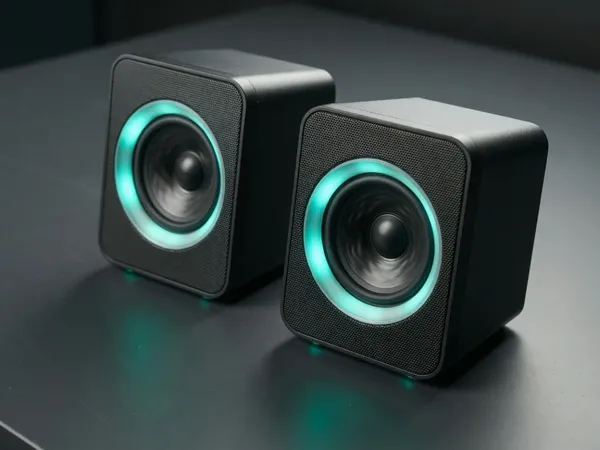
버튼을 누르면 그 채널에서만 소리가 납니다. 스피커에서 나는 쪽과 화면에서 불이 들어온 쪽이 같아야 정상입니다. 볼륨은 40%에서 시작하니 조금씩 올려 가며 확인하세요.
왼쪽 → 오른쪽 → 양쪽 → 중앙 순서로 눌러 보세요. 각 버튼은 1.5초 동안 440Hz 기준음을 해당 채널로만 내보내고, 화면의 L/R 표시등도 같이 켜집니다. 화면에서 켜진 쪽과 실제로 소리가 들리는 쪽이 다르면 좌우가 바뀐 것입니다.
위상 테스트는 같은 음을 양쪽에 같은 위상으로 2초, 이어서 한쪽만 뒤집은 위상으로 2초 재생합니다. 정상이라면 첫 번째는 소리가 가운데에 단단히 뭉쳐 들리고, 두 번째는 속이 빈 듯 얇고 방향이 흐릿하게 들립니다. 두 번째가 오히려 또렷하고 첫 번째가 얇게 들린다면 스피커 한쪽의 +/− 배선이 반대로 연결됐을 수 있습니다.
출력 장치 선택 — 윈도우는 작업표시줄 스피커 아이콘 → 출력 장치 목록에서 원하는 장치를 고르고, 소리 설정 → 고급 → 볼륨 믹서에서 브라우저 볼륨이 0이 아닌지 확인합니다. 맥은 시스템 설정 → 사운드 → 출력에서 장치를 고르고 균형 슬라이더를 가운데로 맞추면 됩니다. 장치를 바꾼 뒤에는 이 페이지를 새로고침해야 새 장치로 소리가 나갑니다.
스피커 테스트는 새로 산 이어폰이나 노트북, 블루투스 스피커의 좌우 채널과 재생 대역이 정상인지 확인하는 가장 빠른 방법입니다. 음악을 틀어 보는 것만으로는 한쪽 소리가 작은지, 좌우가 뒤바뀌었는지 알기 어렵습니다. 한 채널에만 순수한 기준음을 보내는 좌우 스피커 테스트를 하면 이상 여부가 즉시 드러나고, 저음과 고음을 따로 재생해 보면 어느 대역이 부족한지도 알 수 있습니다. 버튼 하나로 끝나는 스피커 소리 테스트이므로, 중고 거래 현장에서 물건을 받자마자 확인하기에도 좋습니다.
스피커 좌우 테스트에서 확인할 것은 세 가지입니다. 첫째, 왼쪽 버튼을 눌렀을 때 정말 왼쪽에서만 소리가 나는지. 둘째, 양쪽 음량이 비슷한지. 셋째, 양쪽 버튼을 눌렀을 때 소리가 머리 가운데에 맺히는지입니다. 이어폰을 뒤집어 껴 놓고 좌우가 바뀌었다고 오해하는 경우가 많으니, L/R 표기를 먼저 확인하고 다시 테스트해 보세요. 이어폰 테스트와 헤드셋 테스트 모두 같은 순서로 진행하면 됩니다.
노트북 스피커 테스트에서 저음이 거의 들리지 않는 것은 고장이 아닙니다. 얇은 노트북의 작은 유닛은 60Hz 같은 낮은 대역을 물리적으로 재생하지 못합니다. 대신 200Hz 부근부터는 또렷하게 들려야 하니 주파수 스윕으로 확인하세요. 블루투스 스피커 테스트에서는 채널 확인 외에 지연도 함께 봐야 합니다. 좌우 반복 모드를 켜고 화면 표시등과 소리가 얼마나 어긋나는지 보면 코덱 지연을 체감할 수 있고, 지연이 크면 영상 시청 시 입 모양과 소리가 어긋납니다.
스테레오 테스트는 좌우 채널이 독립적으로 동작하는지, 그리고 두 채널이 같은 위상으로 연결됐는지를 봅니다. 위상이 반대로 연결되면 저음이 서로 상쇄돼 소리가 얇아지고 정위감이 무너집니다. 저음 테스트는 60Hz 순음으로 우퍼와 진동판이 갈라지지 않고 버티는지, 고음 테스트는 10kHz에서 쇳소리나 왜곡 없이 맑게 나오는지를 확인합니다. 20Hz에서 20kHz까지 훑는 스윕은 특정 주파수에서만 나는 공진음이나 잡음을 찾아내는 데 특히 유용합니다.